


Agent IA
Un agent qui répond, et qui exécute.
↳ À l'écrit ou à la voix. Chaque réponse cite sa source, et l'agent peut créer un board, rédiger un avis ou comparer deux versions.

Agent telamont
Posez la question, ou confiez le travail.
Étape 1 · Demander
Posez la question à voix haute, ou tapez-la
Activez le mode vocal et posez la question comme à un collègue. L'agent l'entend, l'écrit et cherche dans les contrats, les devis, les plans et les codes du projet.
- Sans clavier au chantier, en déplacement ou les mains prises
- La question s'affiche en texte avant l'envoi
- On peut aussi la taper, et chaque conversation reste dans l'historique
Étape 2 · Obtenir la réponse
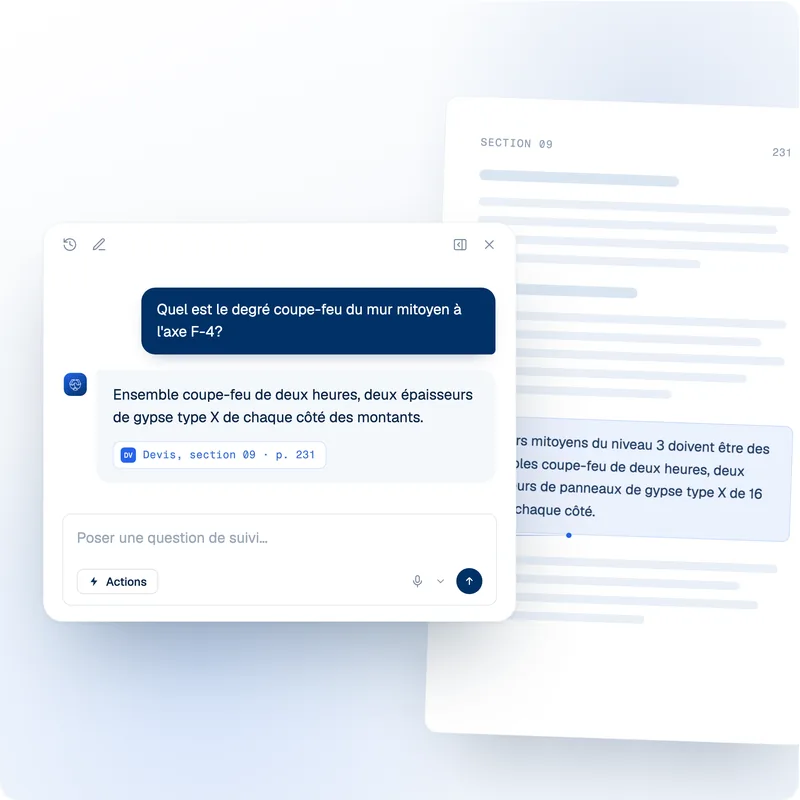
Obtenez une réponse que vous pouvez vérifier
L'agent montre ce qu'il a consulté, puis répond avec la page d'où vient la réponse. Un clic ouvre le passage.
- Les documents et les passages consultés
- La page citée à chaque réponse
- Les questions de suivi dans la même conversation
Étape 3 · Agir sur les risques
Faites le travail sur les risques depuis la conversation
Demandez-le dans vos mots, ou utilisez les raccourcis sous une réponse et l'onglet Risques d'Actions. Un risque créé par l'agent arrive dans À traiter sur le tableau des opérations.
- Lancer une détection de risques sur les documents du projet
- Trier les nouveaux risques trouvés
- Trouver les différences entre deux versions d'un document
- Créer un risque à partir de ce que vous venez de trouver
Étape 4 · Rédiger et créer
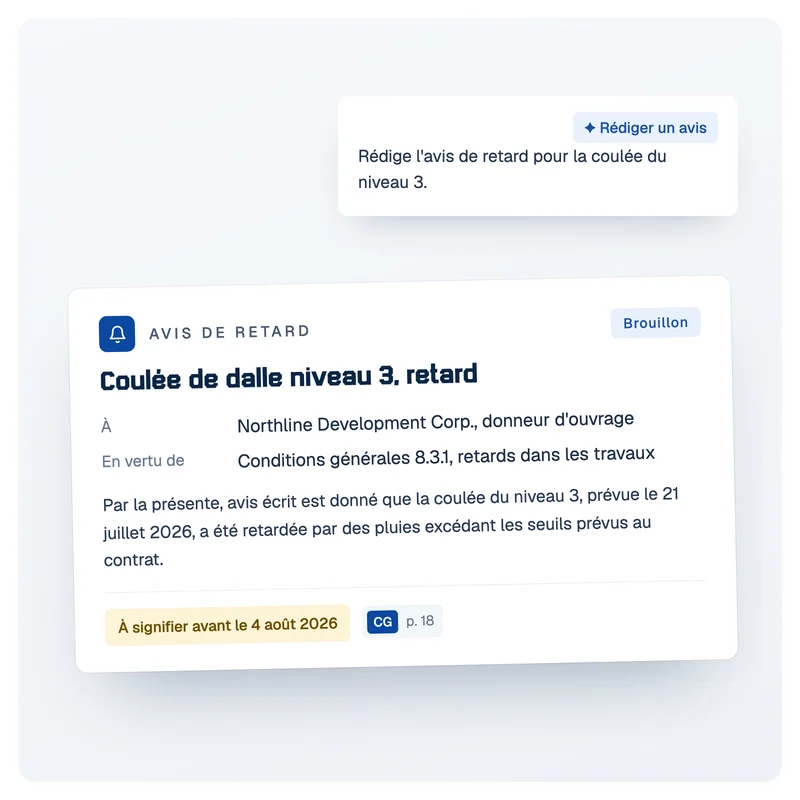
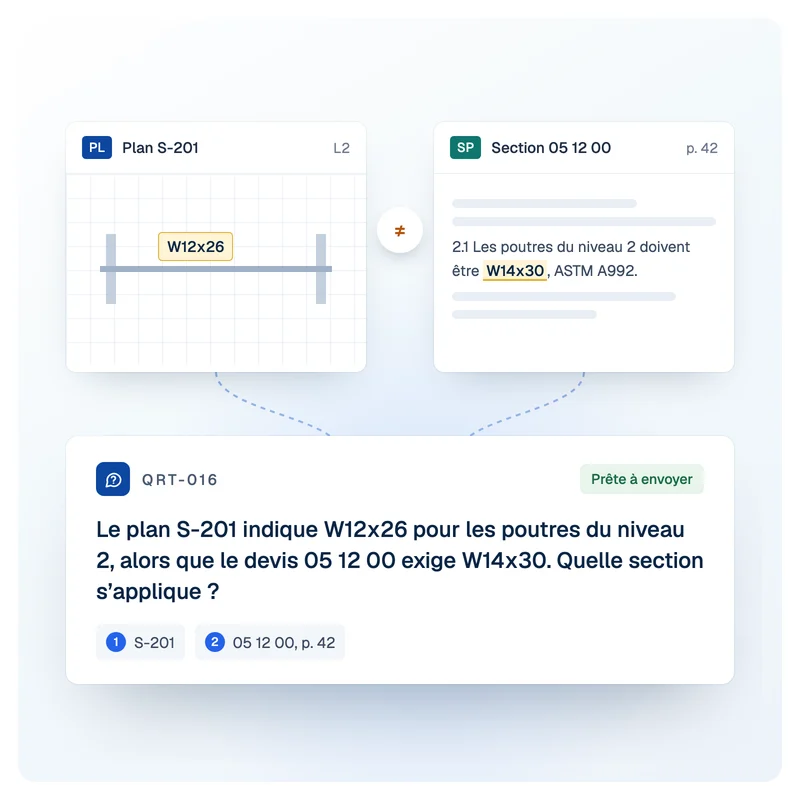
Transformez la réponse en avis, en QRT, en tableau et plus
L'onglet Rédaction d'Actions transforme ce que l'agent a trouvé en travail à envoyer ou à partager, chaque source citée.
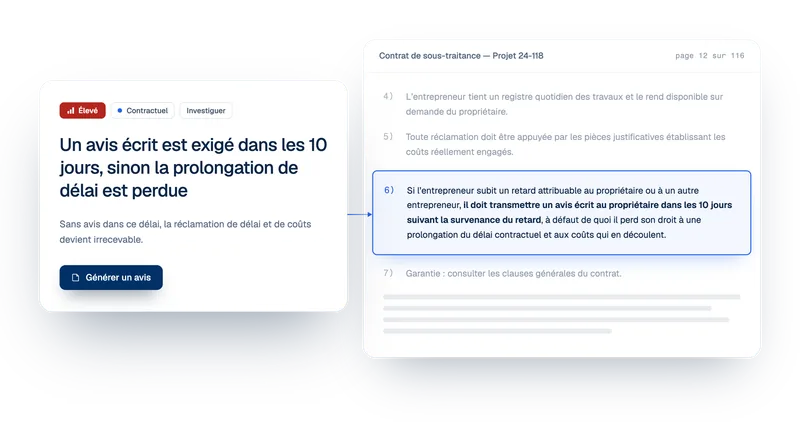
- Rédiger un avis
- Rédiger une QRT
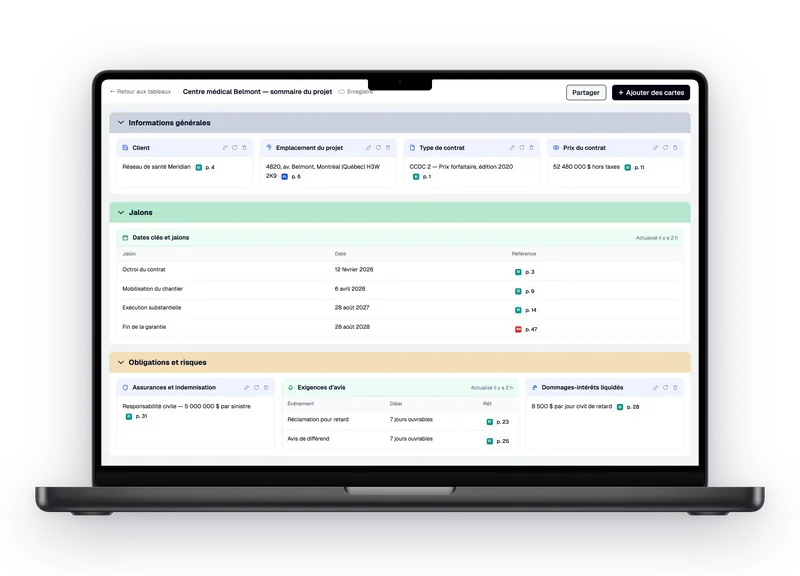
- Créer une carte dans un board
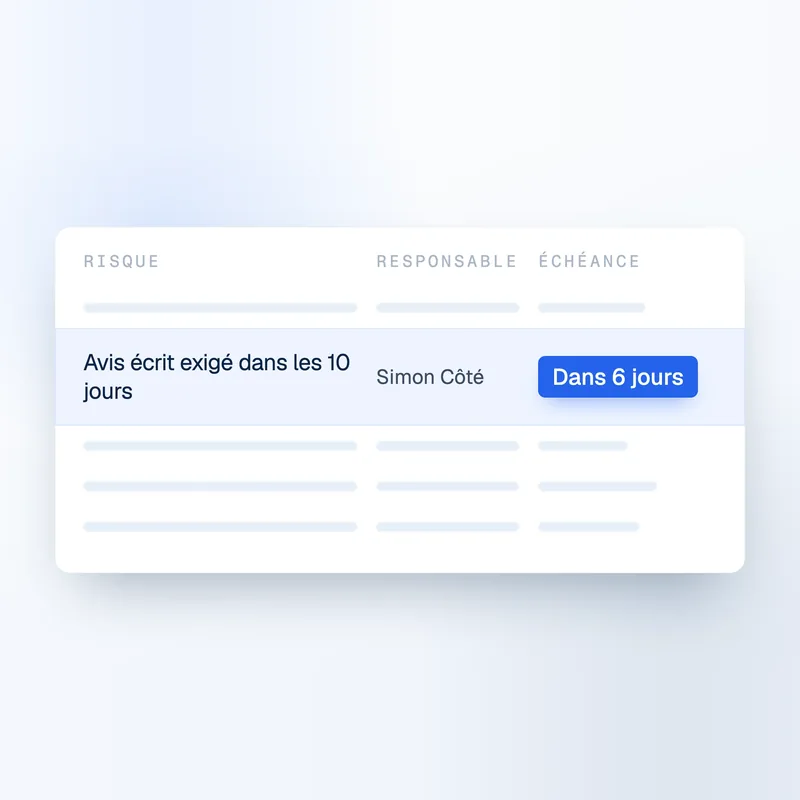
- Créer un tableau, comme tous les délais d'avis du contrat principal
FAQ
Questions fréquentes sur l'agent IA
Qu'est-ce qu'un agent IA pour les documents de construction ?
C'est un assistant à qui vous posez des questions sur votre projet en mots simples, et qui répond à partir des documents du projet. Dans Telamont, l'agent consulte les contrats, les devis, les plans et les codes du projet, répond avec la page sur laquelle il s'appuie et peut faire l'étape suivante, comme rédiger un avis ou lancer une détection de risques.
D'où viennent les réponses de l'agent ?
Des documents du projet où vous êtes. Au-dessus de chaque réponse, l'agent montre ce qu'il a consulté, par exemple deux documents et cinq passages, et la réponse cite la page d'où elle vient. Un clic ouvre ce passage, pour que votre équipe vérifie la réponse avant de s'y fier.
Sur quels documents peut-on poser des questions ?
Les documents déposés dans le projet : contrats principaux, sous-contrats, devis techniques, plans et les codes de construction qui y ont été ajoutés. Une question peut toucher plusieurs d'entre eux, par exemple un délai d'avis qui dépend à la fois du sous-contrat et des conditions générales.
Que peut faire l'agent en plus de répondre ?
Tout ce qui est dans son menu Actions. Côté Risques : lancer une détection de risques, trier les risques, trouver les différences entre deux versions et créer un risque. Côté Rédaction : rédiger un avis, rédiger une QRT, créer une carte de board et créer un tableau. Le travail part de ce qui vient d'être dit dans la conversation, pour que rien ne soit expliqué deux fois.
Peut-on l'utiliser à la voix ?
Oui. Activez le mode vocal depuis la barre de question et posez votre question à voix haute. C'est utile au chantier, en déplacement ou quand vous avez les mains prises. La réponse arrive dans la même conversation, avec ses sources.
Peut-on garder l'agent ouvert en travaillant ?
Oui. L'agent s'ouvre dans un panneau à côté de n'importe quelle page, comme vos avis ou vos risques, et la même conversation vous suit d'une page à l'autre. Vous pouvez le remettre en plein écran en un clic, et les conversations passées restent dans son historique.
Le produit
Explorez les autres fonctionnalités.

Contact


Produit
Solutions